7 Teknik Editing Photoshop untuk Foto Liburan yang Memukau

7 Teknik Editing Photoshop untuk Foto Liburan yang Memukau
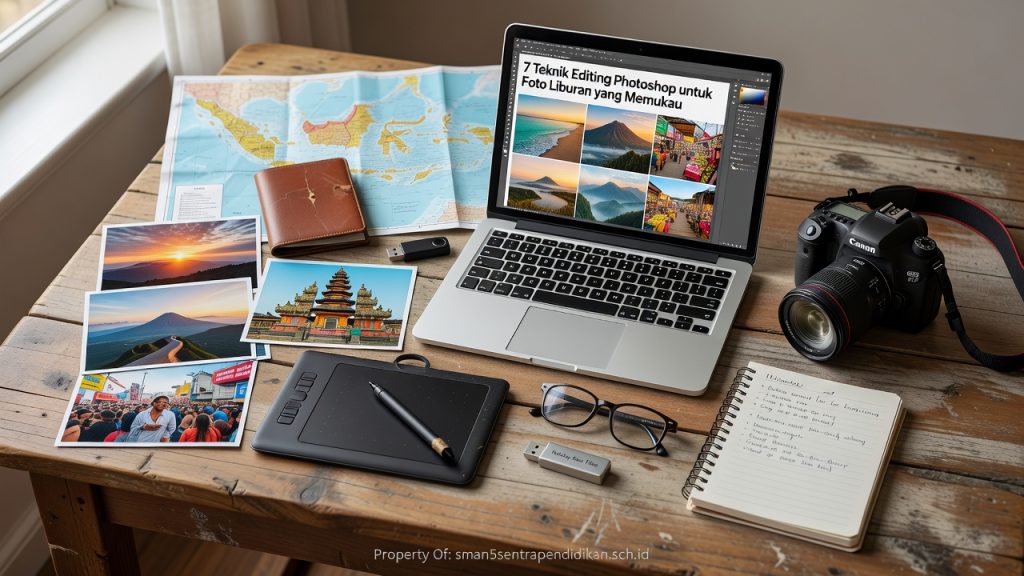
Foto liburan yang biasa-biasa saja bisa berubah drastis hanya dalam hitungan menit — asal tahu tekniknya. Banyak traveler pulang dengan ratusan foto, tapi hanya segelintir yang benar-benar layak dipamerkan di media sosial atau dicetak jadi kenangan. Nah, di sinilah teknik editing Photoshop untuk foto liburan menjadi pembeda antara foto yang sekadar “ada” dan foto yang benar-benar bercerita.
Photoshop bukan cuma alat profesional fotografer studio. Di tangan traveler yang paham cara pakainya, software ini bisa mengubah foto pantai yang terlalu terang, lansekap pegunungan yang flat, atau momen golden hour yang tidak tertangkap kamera dengan sempurna menjadi sesuatu yang memukau. Tidak sedikit yang merasa editing itu rumit, padahal dengan pendekatan yang tepat, hasilnya bisa dicapai siapa saja.
Tujuh teknik berikut disusun dari yang paling dasar hingga yang memberi dampak visual paling kuat — cocok untuk pemula yang baru mulai eksplorasi, sekaligus berguna bagi yang sudah terbiasa bermain dengan layer dan masking.
Teknik Editing Photoshop yang Mengubah Foto Liburan Biasa Jadi Luar Biasa
1. Koreksi Exposure dan Highlight Recovery
Foto outdoor, terutama saat liburan di pantai atau pegunungan, sering kali menghasilkan langit yang overexposed. Gunakan panel Camera Raw Filter (Shift+Ctrl+A) untuk menurunkan Highlights ke angka -50 hingga -70, sambil menaikkan Shadows secara bersamaan. Hasilnya, detail yang “hilang” di area terang bisa kembali muncul tanpa merusak keseluruhan foto.
2. Penyesuaian Warna dengan Hue/Saturation
Foto liburan yang ikonik punya palet warna yang kuat dan konsisten. Buka menu Image > Adjustments > Hue/Saturation, lalu fokus pada kanal warna tertentu — misalnya perkuat warna biru pada foto laut atau intensifkan hijau pada foto hutan tropis. Jangan naikkan Saturation secara global karena hasilnya akan terlihat artifisial dan tidak natural.
Rahasia Tampilan Sinematik pada Foto Perjalanan
3. Color Grading dengan Curves
Ini adalah teknik yang dipakai hampir semua fotografer travel profesional. Buka Curves (Ctrl+M), lalu buat S-curve ringan pada channel RGB untuk menambah kontras dramatis. Selanjutnya, masuk ke channel Blue — turunkan sedikit titik highlight-nya untuk menciptakan tampilan cinematic warm tone yang banyak dicari di foto perjalanan ala film.
4. Selective Color untuk Menonjolkan Elemen Tertentu
Coba bayangkan foto Anda di Bali — langit biru tetap vibrant, tapi subjek utama di foreground juga tampil tajam tanpa saling “berebut” perhatian. Teknik ini bisa dicapai lewat Image > Adjustments > Selective Color. Pilih warna yang ingin dimodifikasi secara individual, lalu sesuaikan nilai Cyan, Magenta, Yellow, dan Black-nya perlahan.
5. Dodge and Burn untuk Dimensi Foto
Foto dua dimensi bisa terasa datar meski komposisinya bagus. Dodge Tool digunakan untuk mencerahkan area yang ingin ditonjolkan, sementara Burn Tool menggelapkan area yang ingin dibelakangkan. Teknik ini sangat efektif pada foto portrait di lokasi wisata — wajah subjek jadi lebih berdimensi dan terpisah dari latar belakang.
Tips Finishing agar Foto Liburan Siap Dipublikasi
6. Sharpening Cerdas dengan High Pass Filter
Sharpening yang salah membuat foto terlihat “krispi” dan tidak nyaman dipandang. Cara terbaik adalah duplicate layer, ubah blend mode-nya ke Overlay, lalu aplikasikan Filter > Other > High Pass dengan radius 1.5–3 pixel. Metode ini memberikan ketajaman selektif yang jauh lebih natural dibanding Unsharp Mask biasa.
7. Eksport dengan Profil Warna yang Tepat
Ini sering diabaikan. Foto yang terlihat bagus di Photoshop bisa terlihat pudar saat diunggah ke Instagram atau platform lain. Saat eksport, pastikan color profile diatur ke sRGB, bukan Adobe RGB, karena mayoritas layar dan platform digital membaca sRGB dengan lebih akurat. Resolusi 72 DPI cukup untuk kebutuhan digital, sementara cetak membutuhkan minimal 300 DPI.
Kesimpulan
Menguasai teknik editing Photoshop untuk foto liburan bukan soal seberapa banyak filter yang dipakai, melainkan seberapa tepat setiap penyesuaian diterapkan. Dari koreksi exposure di Camera Raw hingga color grading dengan Curves, setiap langkah punya peran spesifik dalam membangun cerita visual yang kuat dari setiap perjalanan.
Foto liburan yang memukau akhirnya bukan hanya soal kamera mahal atau lokasi yang eksotis — ini soal bagaimana kita mengolah momen yang sudah tertangkap agar berbicara lebih keras. Coba terapkan satu teknik dulu, lihat perbedaannya, lalu lanjutkan ke berikutnya secara bertahap.
FAQ
Apakah Photoshop cocok untuk mengedit foto liburan bagi pemula?
Ya, Photoshop sangat bisa digunakan pemula asalkan mulai dari fitur dasar seperti Camera Raw dan Curves. Banyak tutorial gratis tersedia di 2026 ini yang membahas editing foto travel secara step-by-step untuk pengguna baru.
Berapa lama waktu yang dibutuhkan untuk mengedit satu foto liburan di Photoshop?
Rata-rata 5–15 menit per foto jika sudah terbiasa dengan workflow-nya. Untuk pemula, proses bisa memakan 20–30 menit, namun akan semakin cepat seiring jam terbang.
Apa perbedaan editing foto liburan di Photoshop vs Lightroom?
Lightroom lebih cocok untuk editing massal dan color grading non-destruktif, sedangkan Photoshop unggul dalam editing detail seperti retouching, selective masking, dan manipulasi elemen foto. Banyak fotografer travel menggunakan keduanya secara bersamaan untuk hasil optimal.